

1. X(구 트위터) 공식 앱 다운로드 방법
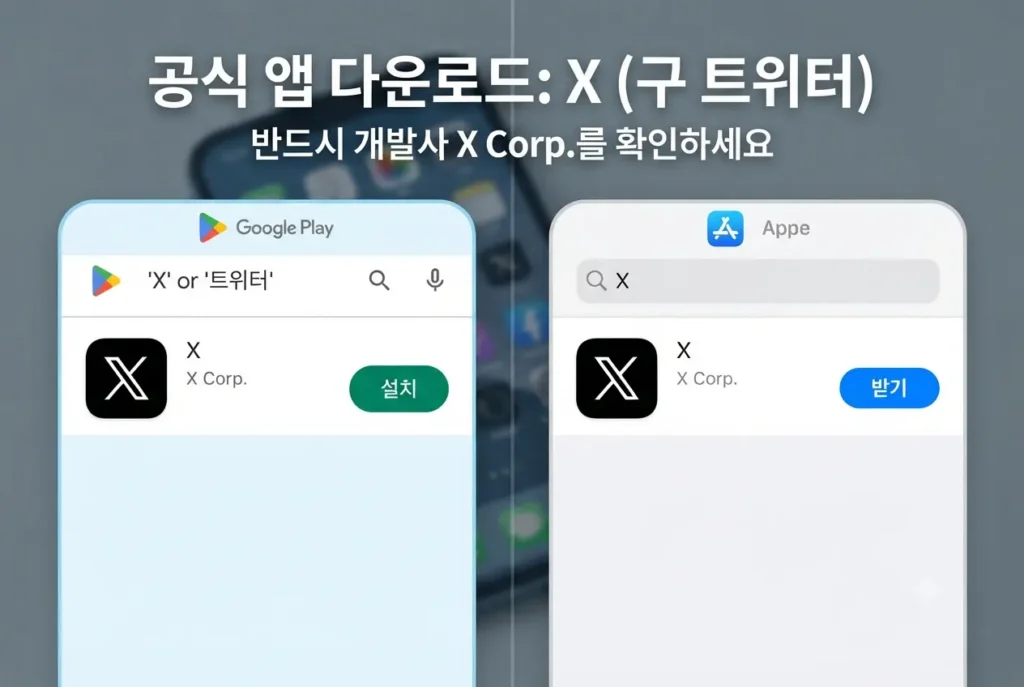
- 안드로이드(Android): Google Play 스토어 실행 ➔ ‘X’ 또는 ‘트위터’ 검색 ➔ 개발사 X Corp. 확인 후 X 앱 다운로드 및 [설치]
- 아이폰(iOS): App Store 실행 ➔ ‘X’ 검색 ➔ 공식 트위터 앱 설치 진행
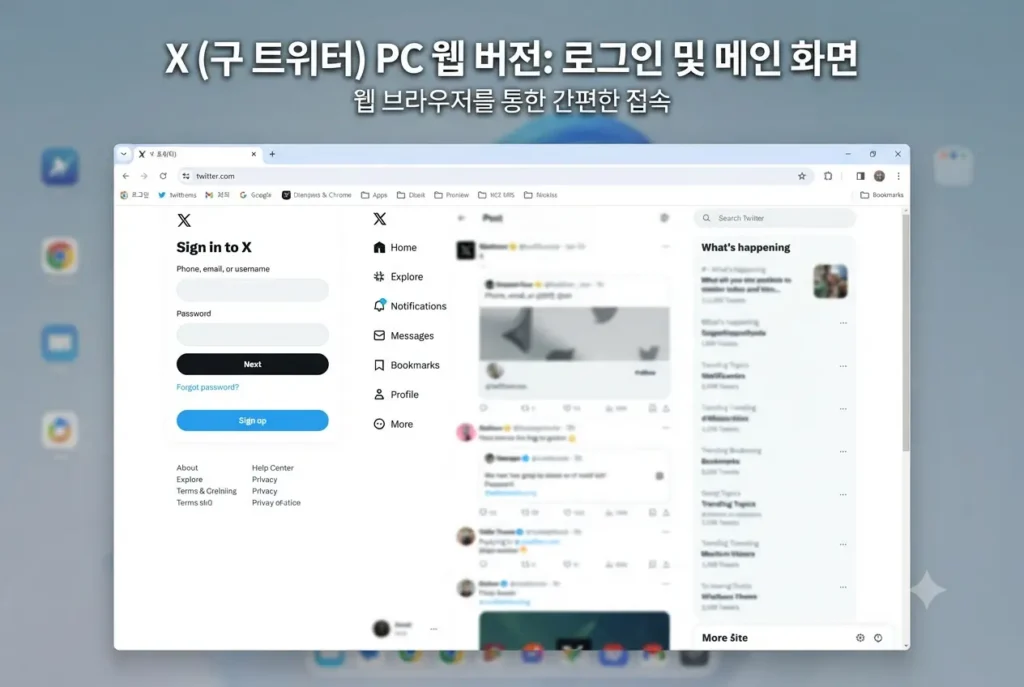
- PC 환경 (웹 버전): 별도의 프로그램 설치 없이 X 공식 웹사이트(PC 버전)에 접속하여 이용할 수 있으며, 브라우저의 PWA(웹 앱 설치) 기능을 활용해 데스크톱 바로가기를 생성할 수 있습니다.
2. X 신규 회원가입 방법 및 계정 생성 절차
앱 설치 완료 후 X 계정 만들기를 진행하는 단계별 절차입니다.
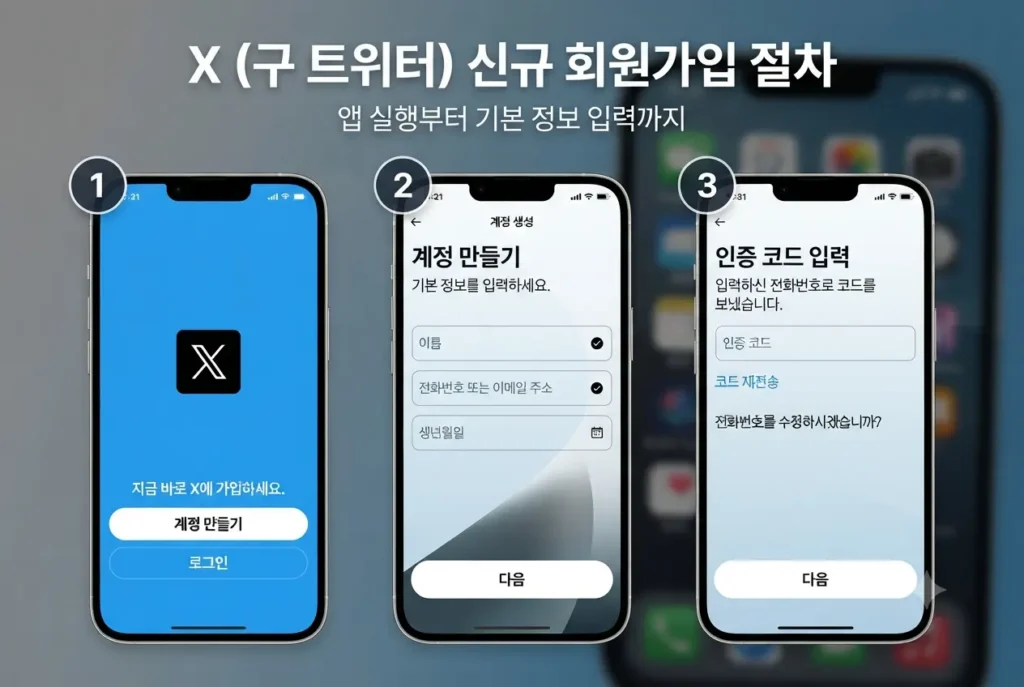
- 앱 실행 및 시작: 다운로드한 X 앱을 실행한 후 [계정 만들기] 버튼을 탭합니다.
- 기본 정보 입력:
- 이름 또는 닉네임 입력
- 전화번호 또는 이메일 주소 입력 (인증 가능한 유효 정보)
- 생년월일 입력 (서비스 이용 연령 확인용)
- 인증 절차 진행: 입력한 연락처로 수신된 인증 코드(6자리)를 입력하여 본인인증을 완료합니다.
- 비밀번호 설정: 계정 보호를 위해 안전한 비밀번호를 설정합니다.
- 프로필 설정 (선택): 프로필 사진, 자기소개(Bio), 사용자 아이디(@handle)를 설정하여 계정을 완성합니다.
3. 회원가입 및 보안 체크리스트
- [ ] 퍼블리셔가 X Corp.로 표기된 공식 앱을 다운로드했는가?
- [ ] 본인 명의의 정확한 이메일 또는 휴대전화 번호를 입력했는가?
- [ ] 계정 보안 강화를 위해 가입 직후 설정에서 2단계 인증(2FA)을 활성화했는가?
4. 자주 묻는 질문 (FAQ)
Q1. 이전에 사용하던 트위터(Twitter) 계정으로 로그인할 수 있나요?
A. 네, 가능합니다. 리브랜딩 이전 생성했던 기존 트위터 계정의 아이디(또는 이메일/전화번호)와 비밀번호를 그대로 입력하여 로그인하실 수 있습니다.
Q2. PC에서 트위터 웹 버전(로그인 및 타임라인)은 어떻게 이용하나요?
A. PC 웹 브라우저에서 공식 홈페이지에 접속하여 기존 계정으로 로그인하면 모바일과 동일하게 실시간 피드와 트렌드 검색 기능을 이용할 수 있습니다.
Q3. 회원가입 시 전화번호 인증이 반드시 필요한가요?
A. 가입 과정에서 이메일과 전화번호 중 선택하여 진행할 수 있으나, 플랫폼 보안 및 스팸 계정 방지 정책에 따라 본인 확인을 위한 휴대전화 번호 인증을 요구할 수 있습니다.
Q4. 가입 후 아이디(핸들, @handle)를 변경할 수 있나요?
A. 네, 가능합니다. 앱 내 설정 메뉴의 ‘계정 정보’에서 원하시는 사용자 이름(@뒤에 붙는 고유 ID)으로 언제든지 변경할 수 있습니다.